マイサイン(mysign)の
対面契約モードとは?
マイサイン(mysign)の「対面契約モード」とは、店舗・受付・訪問先などで、担当者が管理するスマートフォン・タブレット・PCを使い、その場で契約相手から署名・同意を受け取る電子契約機能です。
たとえば、以下のような場面で利用できます。
- 店舗で会員契約やサービス利用契約を締結する場合
- 受付で申込書や同意書を取得する場合
- 訪問先でサービス契約を締結する場合
- スクールや教室で入会・受講契約を行う場合
- サロンなどで利用同意や申込を受け付ける場合
- イベント会場などで、その場で同意を取得する場合
通常の電子契約では、契約相手へメールやURLを送り、相手自身のスマートフォンやPCで手続きを進めてもらう方法が一般的です。
対面契約モードでは、担当者と契約相手がその場にいることを前提に、担当者側の端末だけで契約手続きを進められます。
契約相手がスマートフォンを持っていない場合や、メール操作に慣れていない場合にも利用しやすい契約方法です。
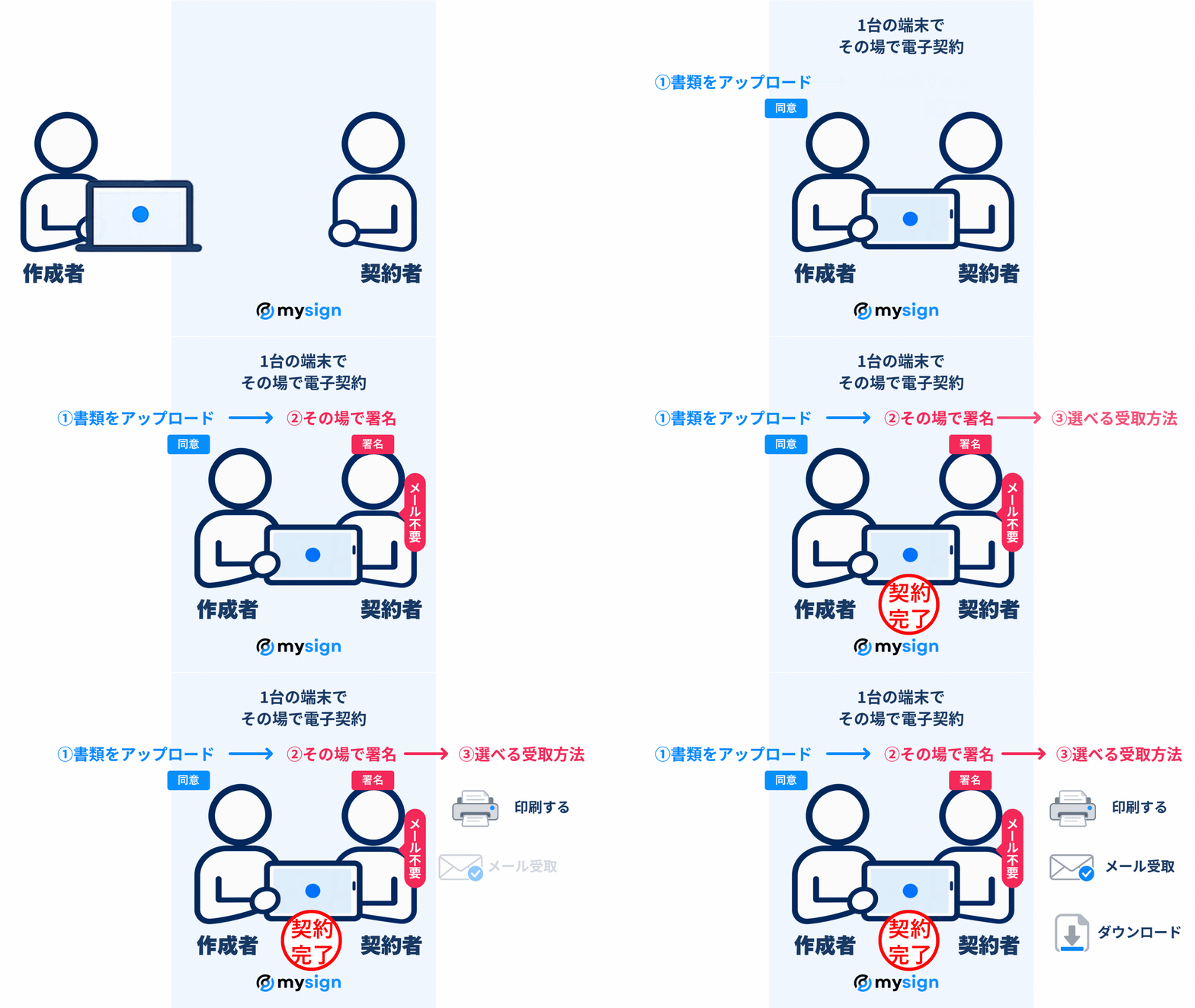
電子契約の署名フローを実際の操作でそのまま体験できます
担当者が対面契約を開始し、端末を契約相手へ案内します。
契約相手は氏名を入力して契約書を確認し、設定された署名・テキスト・チェックボックス・手書きサインなどを入力して契約を完了します。
契約完了後は契約書の受取方法を選択し、終了後は前の契約者の情報を引き継がず、次の対面契約を開始できます。


法的に安心・送信コスト0円・契約相手はログイン不要
最短1分で契約スタート
対面での契約を
もっとシンプルに
1台の端末で
その場で契約完了
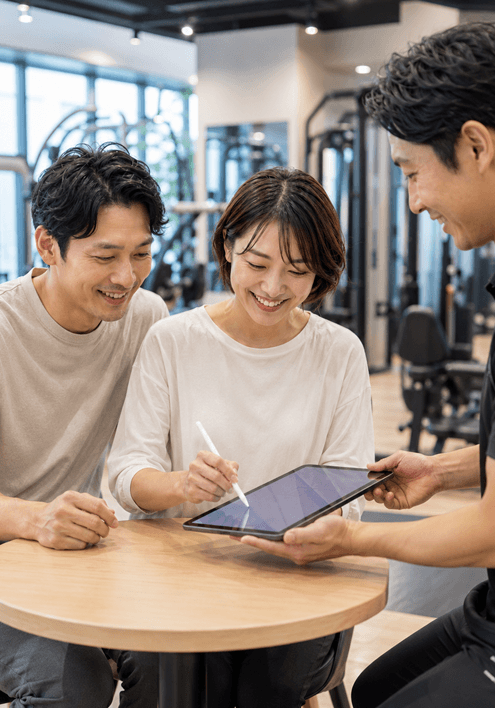
店舗や訪問先などで、担当者のスマートフォン・タブレット・PCを契約相手に操作してもらい、その場で電子契約できます。
契約書を後からメールで送ったり、契約相手自身の端末でQRコードを読み取ってもらったりする必要はありません。
契約者のメール認証や
ログインは不要
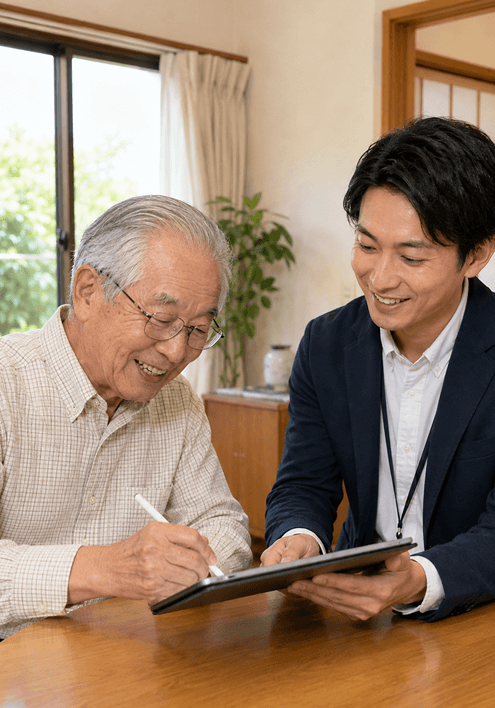
契約相手はマイサインへの会員登録・ログイン不要です。
対面契約モードでは、契約前のメールアドレス入力やメール承認も必要ありません。
共通の必須入力は氏名のみ。契約書の内容を確認し、そのまま署名・同意へ進めます。
契約完了後の
受取方法も選べる
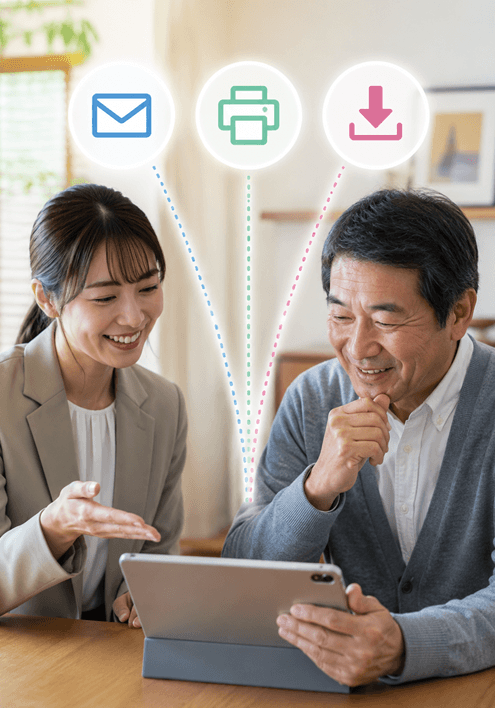
契約完了後は、締結済みの契約書を「メール」「その場で印刷」「ダウンロード」から受け取れます。
受取方法は1つに限定されず、必要に応じて同じ画面から複数の方法を利用できます。
かんたん操作!
対面契約の基本フロー
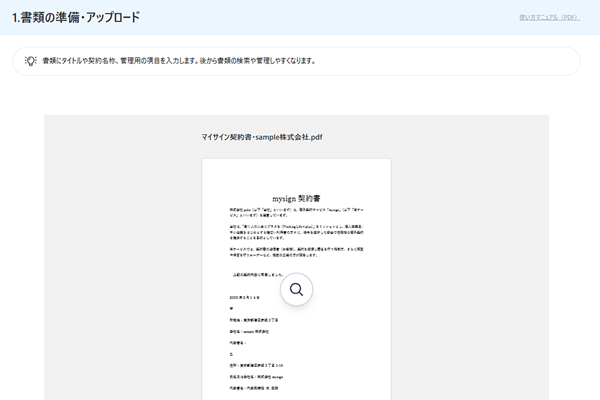


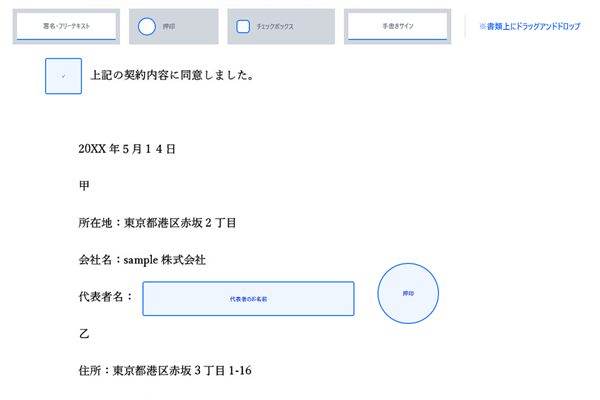
2署名位置・テキストの設定
署名・テキスト入力・押印・チェックボックス・手書きサインの位置を指定できます。
※位置はドラッグ&ドロップで決定できます。
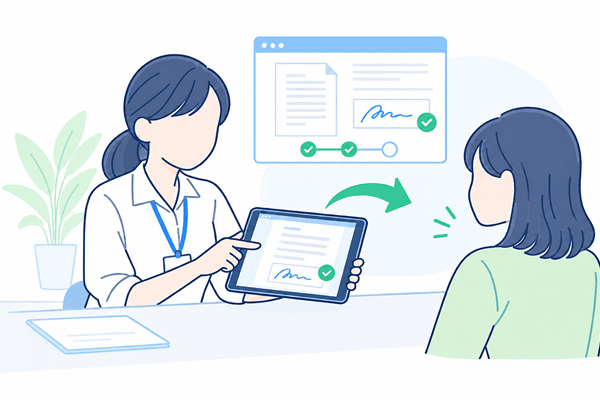
3対面契約を開始
作成した書類から対面契約を開始します。
担当者が内容を確認したうえで契約を開始し、契約相手へ端末を案内します。

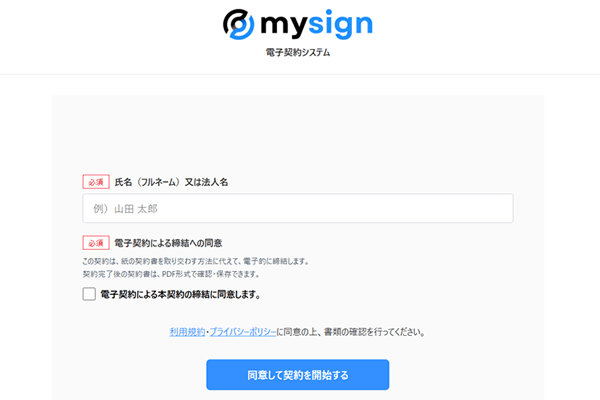
4氏名を入力して内容を確認
契約相手は氏名を入力し、契約書の内容を確認します。
マイサインへのログインや、契約前のメール認証は必要ありません。
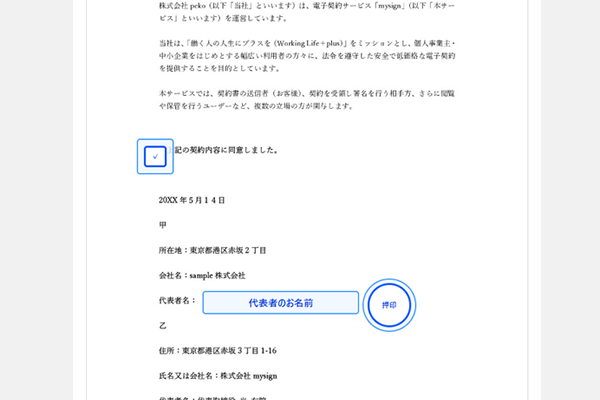
5契約書に署名・同意
契約書を確認し、設定された署名・テキスト・押印・チェックボックス・手書きサインなどを入力します。
必要な入力と最終の同意操作が完了すると契約が成立します。
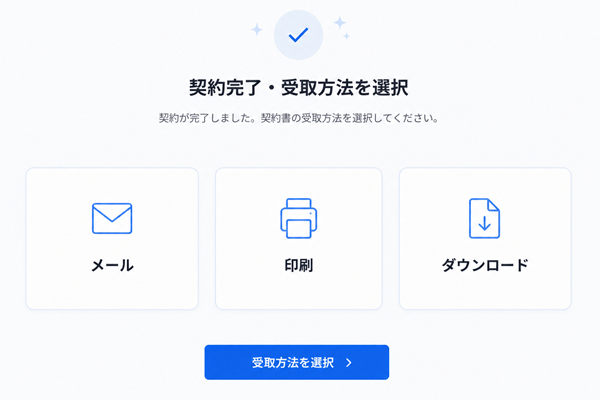
6契約完了・受取方法を選択
契約完了後、締結済みの契約書PDFが確定します。
契約相手は「メール」「その場で印刷」「ダウンロード」から契約書の受取方法を選べます。
契約完了後、その場で受け取れる
選べる3つの受取方法
メールで受け取る
契約前の本人確認や、契約成立のために使用するメール認証ではありません。
その場で印刷する
あらかじめ端末とプリンターの接続・印刷設定が必要です。
ダウンロードする
保存後は、事業者の運用に合わせて共有や印刷などに利用できます。
契約成立のタイミングについて
法的に安心・送信コスト0円・契約相手はログイン不要
最短1分で契約スタート
公開契約との違い
「誰の端末を使うか」で選べます
| 比較項目 | 担当者側の端末を使う対面契約モード | 契約相手自身の端末を使う公開契約 |
|---|---|---|
| 契約の進め方 | 端末を渡して、その場で契約担当者が契約を開始し、契約画面が表示された端末を契約相手へ渡します。 | URL・QRコードから契約契約相手が自身のスマートフォンやPCから契約ページへアクセスします。 |
| 契約相手が使う端末 | 担当者側の端末 | 契約相手自身の端末 |
| URL・QRコードの案内 | 基本不要担当者の端末から直接契約を開始できます。 | 利用するURLまたはQRコードを契約相手へ案内します。 |
| 契約開始時のメール | 不要メールアドレスやメール認証なしで契約を開始できます。 | 必要メールアドレスを入力し、届いた案内から契約手続きを進めます。 |
| おすすめの場面 | 相手が目の前にいる契約店舗・受付・訪問先・スクールなど、その場で契約を完了したい場合に適しています。 | 相手自身にアクセスしてもらう契約Web・SNS・店頭QRなどから、契約相手自身の端末へ契約ページを案内する場合に適しています。 |
選べる署名方法
タブレット・スマホからそのまま入力
印鑑風マーク
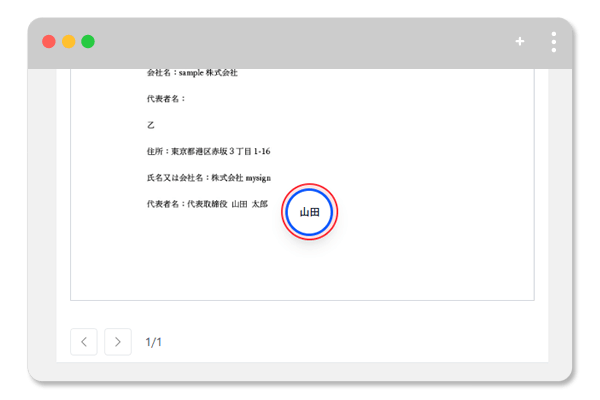
契約内容や書類の形式に合わせて利用できます。
フリーテキスト・署名
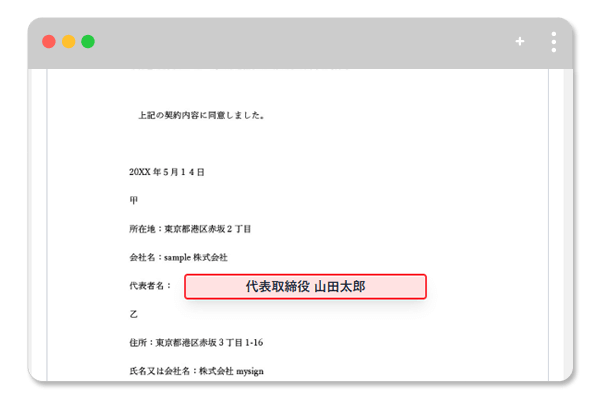
申込書や各種契約書の入力欄として利用できます。
チェックボックス
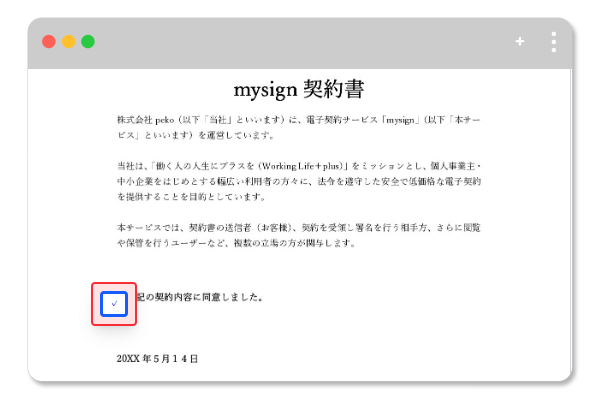
契約書内の個別項目への確認・同意取得に利用できます。
手書きサイン
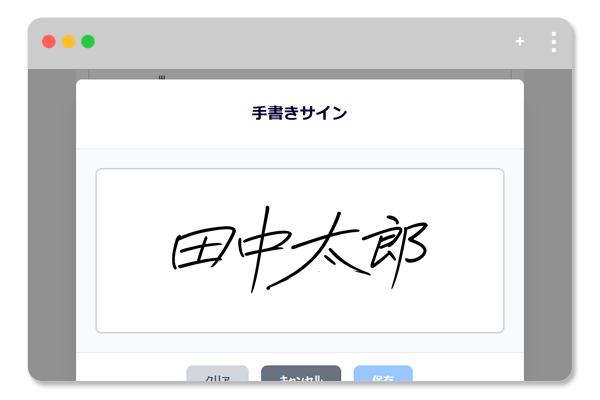
対面で署名を受け取る場面でも利用しやすい署名方法です。
電子契約による締結への
同意確認にも対応
電子契約による締結への同意を記録
「電子契約への同意確認を表示する」を設定した場合、契約相手が電子契約による締結へ同意したことを確認したうえで、契約手続きを進めます。同意した事実と同意日時は署名記録に残されます。
対面契約モードが
使いやすい契約・同意の場面
店舗・会員サービス
訪問・現地サービス
スクール・サロン・イベント
ご利用になる契約書・書面について
契約書や書面の種類によっては、電子化に必要な手続き、本人確認方法、電子交付への承諾、提出先が指定する署名方式など、個別の要件が定められている場合があります。ご利用前に取引内容や適用される法令・業界ルールをご確認ください。
マイサインでの電子契約が非推奨となる契約書類はこちら
対面契約モードの
よくあるご質問
-
マイサイン(mysign)の対面契約モードとは何ですか?
-
対面契約モードは、店舗・受付・訪問先などで、担当者が管理するスマートフォン・タブレット・PCを使い、その場で電子契約を行うための機能です。
契約相手自身の端末へメールやURLを送るのではなく、担当者側の端末を契約相手に操作してもらい、契約内容の確認・署名・同意まで進めます。
-
公開契約と対面契約モードの違いは何ですか?
-
大きな違いは、契約相手がどの端末を使うかです。
公開契約は、URLやQRコードを案内し、契約相手自身のスマートフォンやPCから契約を行います。
対面契約モードは、店舗や訪問先などにある担当者側の端末を使って、その場で契約を行います。
-
契約相手がスマートフォンを持っていなくても利用できますか?
-
はい。対面契約モードでは担当者側のスマートフォン・タブレット・PCを利用するため、契約相手自身のスマートフォンは必要ありません。
店舗や訪問先など、担当者と契約相手が同じ場所にいる契約に向いています。
-
契約相手のメールアドレスは必要ですか?
-
契約を締結するためのメールアドレス入力は必要ありません。
対面契約モードでは契約前のメール認証を行わず、共通の必須入力は氏名です。
ただし、契約完了後に締結済みの契約書をメールで受け取る場合は、受取先となるメールアドレスを入力します。
-
契約相手はマイサインへのログインや会員登録が必要ですか?
-
いいえ。契約相手はマイサインへのログインや会員登録をする必要はありません。
担当者が開始した対面契約の画面に沿って、必要事項の入力、契約内容の確認、署名・同意を行います。
-
スマートフォン・タブレット・PCのどれで利用できますか?
-
対面契約モードは、スマートフォン・タブレット・PCで利用できます。
店舗の受付ではタブレット、訪問先ではスマートフォンなど、利用する場所や業務に合わせて端末を選べます。
-
タブレットの画面に直接手書きサインできますか?
-
はい。契約書に手書きサイン欄を設定している場合は、スマートフォンやタブレットの画面へ直接サインできます。
そのほか、印鑑風マーク、フリーテキスト、チェックボックスなども契約内容に合わせて設定できます。
-
契約はどの時点で成立しますか?
-
契約相手による最終の署名・同意操作が正常に完了した時点で契約完了となります。
この時点で締結済みの契約書PDFと署名記録が確定します。
その後に行うメール送信・印刷・ダウンロードは契約書を受け取るための操作であり、契約成立そのものには影響しません。
-
契約完了後の契約書はどのように受け取れますか?
-
契約完了後は、「メールで受け取る」「その場で印刷する」「ダウンロードする」から選択できます。
受取方法は1つに限定されていないため、必要に応じてメール送信後に印刷するなど、複数の方法を利用できます。
-
その場で契約書を印刷できますか?
-
はい。契約完了後に「その場で印刷する」を選択すると、利用している端末の標準印刷画面を開けます。
印刷する場合は、あらかじめ端末とプリンターの接続・印刷設定を行っておく必要があります。
-
契約書をダウンロードして後から渡すこともできますか?
-
はい。契約完了後に締結済みの契約書PDFを端末へダウンロードできます。
保存した契約書を後から印刷するなど、事業者側の運用に合わせて契約相手へ交付できます。
-
続けて別のお客様と対面契約できますか?
-
はい。契約書の受取操作を終了した後、「次の対面契約を開始する」から、同じ書類を使って次の契約を開始できます。
契約一覧や管理画面へ戻ることなく、連続して対面契約を進められます。
-
前のお客様が入力した情報は次の契約に残りますか?
-
いいえ。次の対面契約を開始する際に、前の契約者が入力した情報は引き継がれません。
新しい契約相手は、未入力の状態から契約手続きを開始します。
-
電子契約による締結への同意も取得できますか?
-
はい。「電子契約への同意確認を表示する」を設定することで、契約相手が電子契約によって契約を締結することへの同意確認を表示できます。
表示した場合は、同意した事実と同意日時を署名記録に残します。
-
対面契約モードはどのプランで利用できますか?
-
対面契約モードは全プランで利用できます。
店舗・訪問先などで対面契約を取り入れたい場合でも、対面契約モード専用の追加プランへ加入する必要はありません。
-
どのような契約書でも対面契約モードで利用できますか?
-
一般的な民間契約や同意書などで利用できますが、書類の種類や取引内容によっては、電子交付への承諾、特定の本人確認方法、行政や業界が指定する電子署名方式などが求められる場合があります。
取引に適用される法令・業界ルールをご確認のうえご利用ください。
マイサインでの利用を推奨していない契約書類については、「電子契約が非推奨の契約書類」のページでもご案内しています。
対面契約モードの機能一覧表
書類作成・対面契約設定
| 書類アップロード |
|
|---|---|
| 書類管理 |
|
| 自社ロゴ設定 |
|
| 署名項目配置・選択 |
|
| 電子契約への同意確認 |
|
対面での契約手続き
| 契約開始 |
|
|---|---|
| 契約相手のログイン |
|
| 契約前のメール認証 |
|
| 契約相手の共通必須項目 |
|
| 対応端末 |
|
| 契約完了 |
|
契約書の受け取り
| メールで受け取る |
|
|---|---|
| その場で印刷する |
|
| ダウンロードする |
|
| 受取方法の併用 |
|
| 送信者側の保管 |
|
連続した対面契約
| 次の契約を開始 |
|
|---|---|
| 前契約者の情報 |
|
| 対象プラン |
|
対面契約モードをご利用いただく際のご注意
- 対面契約モードでは、契約締結前のメール認証は行いません。
- 本人確認方法や電子交付への承諾など、契約・取引ごとに別途要件がある場合は、必要な確認を行ったうえでご利用ください。
- 契約相手への締結済み契約書の交付は、取引内容や適用される法令に応じて適切に行ってください。