シンプルだから、すぐ使える
マイサインのメンバー管理 3つの特徴
細かな権限設定は不要
招待したら、すぐ使える

マイサインでは、「誰が閲覧できるか」「誰が編集できるか」といった細かな権限設定を行う必要はありません。
役割は「オーナー」と「メンバー」の2種類だけ。
オーナーがメンバーを招待すれば、複雑な初期設定を行わなくても、すぐに同じ利用環境で契約業務を始められます。
権限設定に迷わず、必要な人を追加してすぐ使える。小規模なチームや、契約業務をシンプルに分担したい企業にも使いやすい設計です。
メンバーも契約を作成
日々の業務をそのまま分担

メンバーは、契約書を閲覧するだけのアカウントではありません。
通常契約・公開契約・対面契約の作成や送信、保管書類のアップロードなど、日常的な契約業務をメンバー自身で進められます。
営業担当、店舗スタッフ、事務担当など、それぞれの担当者が自分の契約業務を進められるため、すべての作業をオーナーへ集中させる必要がありません。
「使わせるための設定」ではなく、「招待して任せる」。シンプルに契約業務をチームへ広げられます。
重要な管理はオーナーに集約
契約データもひとつにまとまる

契約業務はメンバーへ任せながら、プラン変更・請求情報・メンバー管理などの重要な操作はオーナー側で管理します。
メンバーが作成・送信した契約書や保管書類、下書きなども、オーナーの利用環境にまとめて保存されます。
そのため、担当者が退出・削除された場合でも、その担当者が扱った契約データはチーム側に残ります。
日々の契約はメンバーに任せる。サービス全体の管理はオーナーが持つ。分かりやすい役割分担で運用できます。
マイサイン(mysign)の
メンバー管理とは?
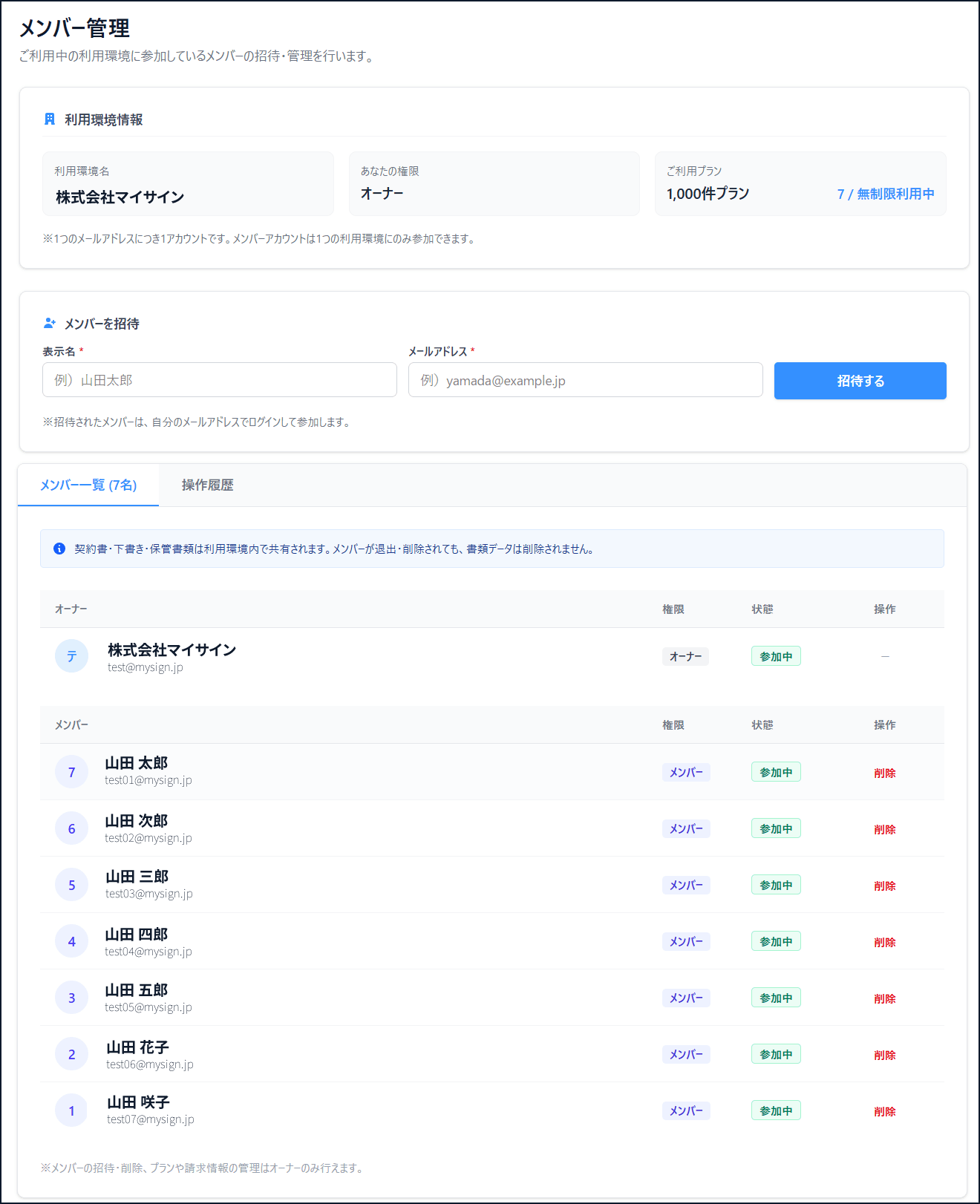
マイサイン(mysign)のメンバー管理は、1つの利用環境に複数の担当者を追加し、契約業務をチームで行うための機能です。
オーナーがメンバーを招待すると、招待されたメンバーは専用アカウントで同じ利用環境に参加します。メンバーごとに別の契約環境を持つのではなく、契約書・下書き・保管書類などを共通の環境で扱う仕組みです。
役割は「オーナー」と「メンバー」の2種類。契約業務はメンバーと分担しながら、プラン変更・請求情報・メンバー管理など、サービス全体に関わる管理はオーナーが行います。
| プラン | 追加メンバー数 |
|---|---|
| フリー | 利用不可 |
| スターター | 利用不可 |
| ライト | 5名 |
| スタンダード | 10名 |
| ビジネス | 20名 |
| ビジネスプラス | 無制限 |
| 600件プラン | 無制限 |
| 800件プラン | 無制限 |
| 1,000件プラン | 無制限 |
※追加メンバー数は、オーナーを除く人数です。
メンバー管理でできること

契約書を共同管理
通常契約・公開契約・対面契約で締結した契約書や、アップロードした保管書類、下書きなどを同じ利用環境で共有できます。

契約書を作成・送信
メンバーも通常契約・公開契約・対面契約を作成し、契約手続きを進めることができます。

保管書類も共有
メンバーは保管書類のアップロードや閲覧を行うことができ、電子契約以外のPDFもチームで共有して管理できます。

操作履歴を保存
メンバーによる契約の作成・送信、保管書類アップロード、CSVエクスポート、一括ダウンロードなどの主な操作を記録し、オーナーが確認できます。
メンバーが変わっても
契約データはオーナー側に残ります
データはオーナー側で管理
メンバーが作成・送信した契約書、保管書類、進行中データ、下書きなどはオーナー側の利用環境に残ります。
主な操作を履歴として記録
契約の作成・送信、保管書類アップロード、保管書類の削除、CSVエクスポート、一括ダウンロードなど、メンバーが行った主な操作を記録します。
契約ごとの操作ユーザーも記録
契約・保管書類には、作成や送信などを実行したユーザーの情報を記録し、メンバーの削除・退出後も契約データとともに保持します。
かんたん操作!
メンバー利用開始までの流れ
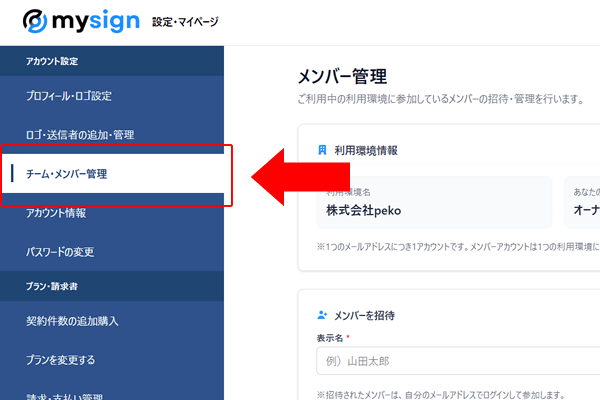
1メンバー管理を開く
マイページの「チーム・メンバー管理」から、メンバーの追加や管理を行います。
現在参加しているメンバーや、招待中のメンバーも同じ画面から確認できます。


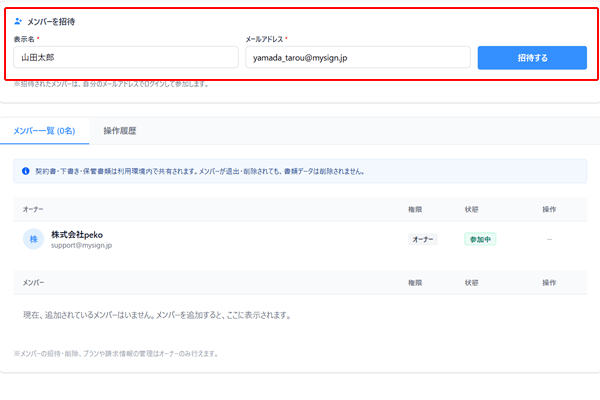
2メールアドレスを入力
一緒にマイサインを利用するメンバーのメールアドレスを入力して招待します。
細かな権限設定は必要ありません。メンバーとして招待するだけのシンプルな操作です。
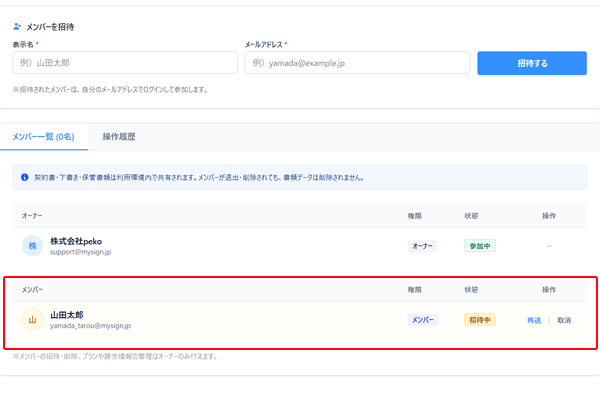
3メンバーを招待
招待すると、登録したメールアドレスへメンバー招待メールが送信されます。
招待中のメンバーは管理画面から確認でき、必要に応じて招待メールの再送や取消もできます。

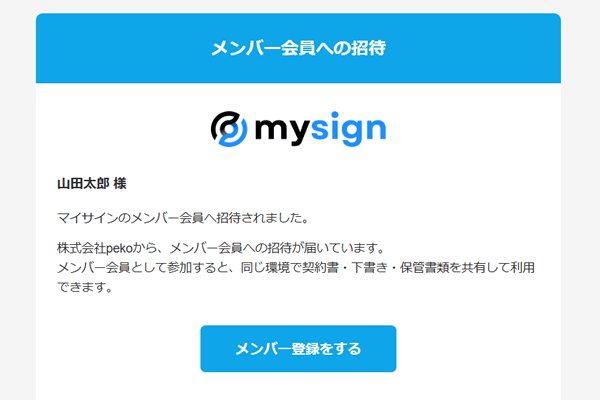
4招待メールを受信
オーナーから招待されたメールアドレスに、マイサインからメンバー招待メールが届きます。
メールに記載された招待URLから登録手続きへ進みます。
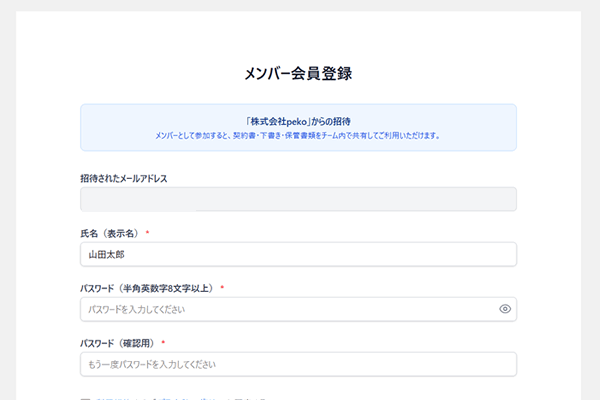
5氏名・パスワードを設定
招待URLから氏名(表示名)とパスワードを設定して、メンバー登録を完了します。
登録したメールアドレスとパスワードが、メンバー専用ログインで使用するログイン情報になります。
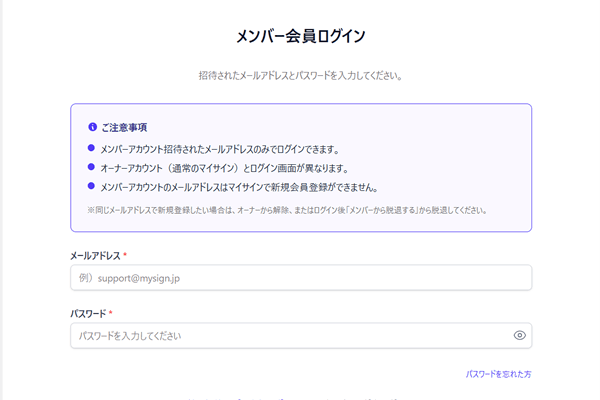
6ログインして利用開始
登録後は、メンバー専用ログイン画面からマイサインへログインします。
オーナーと同じ利用環境に参加し、契約書や保管書類を共有しながら契約業務を開始できます。
メンバー管理のよくある質問
-
マイサインのメンバー管理とはどのような機能ですか?
-
マイサインのメンバー管理は、1つのマイサインの利用環境を、オーナーと複数のメンバーで共同利用するための機能です。
オーナーがメンバーを招待すると、招待されたメンバーは同じ利用環境に参加し、契約書・下書き・保管書類などを共有しながら契約業務を行えます。
メンバーごとに別々の契約環境が作成される仕組みではありません。契約データはオーナーの利用環境にまとめて保存されるため、複数の担当者で契約業務を分担しながら、一元管理できます。
-
メンバーごとに細かな権限を設定する必要がありますか?
-
いいえ。マイサインでは、複雑な権限設定を行う必要はありません。
役割は「オーナー」と「メンバー」の2種類です。メンバーごとに「閲覧だけ許可する」「契約作成だけ許可する」といった細かな権限設定を行う仕組みではありません。
オーナーが必要なメンバーを招待すれば、メンバーとして利用を開始できます。細かな権限設計をせず、シンプルにチームで契約業務を分担したい場合に利用しやすい仕組みです。
-
メンバーはどのような操作ができますか?
-
メンバーは、オーナーと同じ利用環境にある契約書や保管書類を閲覧するだけでなく、実際の契約業務も行えます。
主に、通常契約の作成・送信、公開契約の作成・送信、対面契約の作成、保管書類のアップロードなどを利用できます。
営業担当者、事務担当者、店舗スタッフなど、それぞれの担当者が自分の契約業務を進めることができるため、すべての契約作業をオーナー1人で行う必要がありません。
-
メンバーが利用できない操作はありますか?
-
はい。契約業務はメンバーと分担できますが、契約プランや支払い、アカウント全体の管理に関する操作はオーナー専用です。
メンバーは、契約件数の追加購入、プラン変更、支払い方法の変更、有料プランの停止、請求・支払い管理、請求書・領収書の閲覧・ダウンロード、アカウント削除、レビュー投稿などを行うことはできません。
また、メンバーの招待・削除や、プロフィール・ロゴ・送信者設定の追加・編集・削除についてもオーナーが管理します。
-
メンバーもロゴや送信者設定を利用できますか?
-
はい。契約を作成する際には、オーナーがあらかじめ登録しているロゴ・送信者設定をメンバーも選択して利用できます。
そのため、担当するメンバーが変わっても、契約相手に表示する会社名やロゴなどを統一して運用できます。
ただし、メンバー自身がロゴ・送信者設定を新しく追加したり、既存の設定を編集・削除したりすることはできません。これらの設定管理はオーナーが行います。
-
メンバーを追加するにはどうすればよいですか?
-
オーナーがマイサインへログインし、「チーム・メンバー管理」から、追加したい方のメールアドレスを指定して招待します。
招待された方には、マイサインからメンバー登録用のメールが届きます。
メールに記載された招待URLから氏名(表示名)とパスワードを設定すると、メンバー登録が完了します。登録後は、メンバー専用ログイン画面からログインして利用を開始できます。
-
送信したメンバー招待を再送したり、取り消したりできますか?
-
はい。招待中のメンバーについては、オーナーがメンバー管理画面から招待メールの再送や招待の取消を行えます。
まだ登録を完了していないメンバーも、参加済みのメンバーとは分けて確認できます。
招待・再送・取消など、メンバーを管理する操作はオーナーのみ利用できます。
-
メンバーは通常のマイサインログイン画面からログインしますか?
-
いいえ。メンバーにはメンバー専用のログイン画面が用意されています。
招待時に登録したメールアドレスとパスワードを使用して、メンバー専用ログイン画面からログインします。
通常のオーナーアカウントとメンバーアカウントではログイン画面が異なります。誤ったログイン画面を利用した場合は、アカウントの種類に応じたログイン画面へ案内されます。
-
メンバーアカウントでも2段階認証やパスワード再設定を利用できますか?
-
はい。メンバーアカウントでも、マイサインの通常アカウントと同様に、メールによるワンタイムコードを利用した認証やパスワード再設定などの認証機能を利用します。
メンバーだから認証方法が簡略化されるものではなく、既存のマイサインの認証処理を利用してログインします。
-
同じメールアドレスでオーナーとメンバーの両方に登録できますか?
-
いいえ。マイサインでは、1つのメールアドレスにつき1つのアカウントとして管理します。
すでに通常のマイサインアカウントとして登録されているメールアドレスを、そのまま別のメンバーアカウントとして重複登録することはできません。
同様に、メンバーとして登録されているメールアドレスで、新しく通常のマイサインアカウントを重複して作成することもできません。
-
1人のメンバーが複数のマイサイン環境に所属できますか?
-
いいえ。1つのメンバーアカウントが所属できる利用環境は1つです。
すでに別のチームへメンバーとして参加しているメールアドレスを、別のオーナーが同時にメンバーとして招待することはできません。
別の利用環境へ参加する場合は、現在所属しているチームから退出または削除された後に、あらためて招待を受ける必要があります。
-
どのプランからメンバー管理を利用できますか?
-
追加メンバーを利用できるのはライトプラン以上です。
ライトプランは5名、スタンダードプランは10名、ビジネスプランは20名まで追加できます。
ビジネスプラス、600件プラン、800件プラン、1,000件プランでは、追加メンバー数は無制限です。
なお、追加メンバー数にはオーナー本人は含まれません。
-
フリー・スタータープランでもメンバー管理画面は表示されますか?
-
はい。フリー・スタータープランでもメンバー管理のメニューは表示されます。
ただし、フリー・スタータープランでは追加できるメンバー数が0名のため、実際にメンバーを追加することはできません。
メンバーを追加してチームで利用する場合は、ライトプラン以上へのプラン変更が必要です。
-
契約プランのメンバー上限まで追加した場合はどうなりますか?
-
契約中のプランで利用できる追加メンバー数の上限に達した場合、それ以上のメンバーを招待することはできません。
参加済みのメンバーだけでなく、現在招待中のメンバーも含めてプラン上限を判定します。
上限に達している場合は、新しいメンバーを追加する前に不要な招待を取り消すか、必要に応じて追加人数の多いプランへの変更をご検討ください。
-
メンバーを削除すると、そのメンバーが作成した契約書も削除されますか?
-
いいえ。メンバーを削除しても、そのメンバーがこれまでに作成・送信した契約書や保管書類などのデータは削除されません。
契約書、保管書類、進行中の契約データ、下書きなどは、オーナーの利用環境にそのまま残ります。
担当者の異動や退職などでメンバーを削除した場合でも、会社として保管している契約データまで失われることはありません。
-
メンバー本人が自分でチームから退出することはできますか?
-
はい。メンバー本人が、現在参加している利用環境から自分で退出することもできます。
退出すると、そのメンバーのログイン状態は無効となり、それまで所属していたチームの契約書・下書き・保管書類などを閲覧できなくなります。
ただし、そのメンバーが過去に作成・送信した契約書などのデータは削除されず、オーナー側に残ります。また、メンバーが退出したことはオーナーへ通知されます。
-
メンバーが行った操作をオーナーが確認できますか?
-
はい。オーナーは、メンバーが行った主な操作を操作履歴として確認できます。
通常契約・公開契約・対面契約の作成や送信、保管書類のアップロード・削除、CSVエクスポート、保管書類の一括ダウンロードなどが記録対象です。
操作日時、操作したメンバーの氏名・メールアドレス、操作内容、対象となった書類などを確認できるため、複数人で利用している場合でも、誰がどの操作を行ったのかを把握できます。
-
メンバーの操作履歴はどのくらい保存されますか?
-
メンバー管理画面で確認する操作履歴は、操作日から180日間保存されます。
メンバーを削除した場合や、メンバー本人がチームから退出した場合でも、保存期間内であれば操作履歴は残ります。
そのため、担当者が変更された後でも、保存期間内の操作についてオーナーが確認できます。
-
操作履歴の保存期間が過ぎると、誰が契約を作成したか分からなくなりますか?
-
操作履歴とは別に、契約書や保管書類には、作成・送信などの操作を行ったユーザーの情報が記録されます。
実際に操作したユーザーのID・氏名・メールアドレスなどは、契約データ側にも記録して保持します。
そのため、メンバーが削除・退出した場合や、メンバー管理画面の操作履歴の保存期間を経過した後でも、契約データにひも付いた操作ユーザー情報は保持されます。
メンバー管理の機能一覧表
オーナーとメンバーの利用できる操作
| 契約書の作成・送信 |
通常契約・公開契約・対面契約を、オーナーだけでなくメンバーも利用できます。 |
|---|---|
| 契約書・保管書類の閲覧 |
同じ利用環境に保存されている契約書・保管書類などを、オーナーとメンバーで共有して確認できます。 |
| 保管書類のアップロード |
紙で締結した契約書や、他のサービスで締結したPDFなども、メンバーが保管書類としてアップロードできます。 |
| ロゴ・送信者設定の利用 |
メンバーが契約を作成する場合は、オーナーがあらかじめ登録したロゴ・送信者設定を選択して利用できます。 ※メンバー自身によるロゴ・送信者設定の追加・編集・削除はできません。 |
| メンバーの招待・管理 |
メンバーの招待、招待メールの再送・取消、参加済みメンバーの削除などはオーナーが管理します。 |
| メンバー操作履歴の確認 |
メンバーによる契約の作成・送信、保管書類のアップロード・削除、CSVエクスポート、一括ダウンロードなどの主な操作をオーナーが確認できます。 |
| 契約件数の追加購入 |
契約件数の追加購入はオーナーのみ操作できます。 |
| プラン変更 |
契約中のプラン変更や有料プランの停止など、契約プランに関する管理はオーナーが行います。 |
| 支払い・請求情報の管理 |
支払い方法の変更、請求情報の管理、請求書・領収書の確認やダウンロードなどはオーナー専用です。 |
| プロフィール・ロゴ・送信者設定の管理 |
サービス全体に関わるプロフィールや送信者情報はオーナーが管理します。 メンバーは、オーナーが登録した設定を契約作成時に利用できます。 |
プランごとの追加メンバー数
| フリー |
|
|---|---|
| スターター |
|
| ライト |
|
| スタンダード |
|
| ビジネス |
|
| ビジネスプラス |
|
| 600件プラン |
|
| 800件プラン |
|
| 1,000件プラン |
|
※追加メンバー数は、オーナーを含まない人数です。
※フリー・スタータープランでもメンバー管理メニューは表示されますが、メンバーを追加して利用する場合はライトプラン以上への変更が必要です。