取引先から受け取った契約書のPDFを開いたら、文字が四角い記号になっている。別のパソコンでは読めるのに、自分の画面だけ崩れる。あるいは、画面上では正常なのに、コピーすると意味の分からない文字列になる。こうしたとき、最初から「PDFが壊れた」と決めつけると、必要のない再作成や差し替えをしてしまうことがあります。
まず確認したいのは、画面で見えないのか、文字をコピーできないのか、印刷で崩れるのか、ファイル自体を開けないのかという違いです。似ている症状でも原因と対応は異なります。特に契約書は、金額・期間・解除条件など一字違いが重要になるため、文字化けした箇所を推測で読み替えたり、署名済みファイルを上書き編集したりしないことが大切です。
この記事では、PDFを受け取った担当者が手元で行える切り分け、作成者に確認したい内容、安全な再送依頼、締結済み契約書の保全までを順番に説明します。PDFの一般的な差分比較や契約内容の修正手続きではなく、「いま読めない」という状態から、安全に読める版を確認することが主題です。
| 症状 | 確認する場所 | 最初の対応 |
|---|---|---|
| 画面上の文字が崩れる | 表示アプリ・フォント・作成方法 | 別のPDF閲覧アプリで同じページを比較 |
| コピー・検索だけ乱れる | PDF内部の文字情報・OCRの認識 | 画面の見た目と抽出結果を照合 |
| 印刷時だけ文字が崩れる | 印刷設定・フォント・プリンター | 別の印刷方法を検証 |
| PDFを開けない | 取得途中の不具合・ファイル破損等 | 正規の送信元から再取得 |
| 画像の文字が読みにくい | スキャン品質・OCR | 元の画像と再スキャンを確認 |


法的に安心・送信コスト0円・契約相手はログイン不要
最短1分で契約スタート
まずPDFの原本を残し、どこで読めないかを確かめる
原因調査のための作業用コピーと、受信したファイルそのものは分けて管理します。確認途中に形式変換や再保存をすると、最初にどの状態だったのか追えなくなるためです。
最初のファイルを上書きせず保管する
メールの添付や電子契約サービスから取得したPDFを、そのまま識別できる名前で保存します。受信日・送信者・対象契約・ファイル名を一緒に記録し、トラブルシューティングに使うコピーは別フォルダーへ置きます。
ファイルを開き直すだけなら内容は通常変わりませんが、PDFの編集、ページの結合、圧縮や別形式での保存は内容や電子署名の検証に影響する場合があります。原因が分かるまで原本と同じ名前で保存し直すことは避けます。
「読めない」を五つの症状に分けて記録する
画面が四角い記号や別の文字になる、選択・コピーした文字だけが乱れる、印刷した紙だけが崩れる、PDF自体を開けない、スキャン画像の文字が不鮮明という五つを区別します。画面上で正しく見えるなら、印刷やコピーの問題だけかもしれません。
症状は「契約書が文字化け」と一行で書かず、何ページのどの箇所に、どのアプリで、どの操作をすると起こるかまで残します。再現条件が分かると、送付者に何を直してもらうべきか具体的に説明できます。
重要条項が読めない間は確認完了と扱わない
契約金額、支払期日、責任範囲、契約期間、解除条件などが読めなければ、意味を推測して確認済みと扱うことは避けます。ほかの条項が見えていても、一つの文字の欠落で契約の内容が変わる可能性があるためです。
締結前なら、読めるファイルを入手し、対象版を改めて確認してから署名の手続きに進みます。すでに締結済みなら、後述する方法で署名済みデータを保全したまま送付者に照会します。
文字化けの症状別に原因をどう切り分ける?
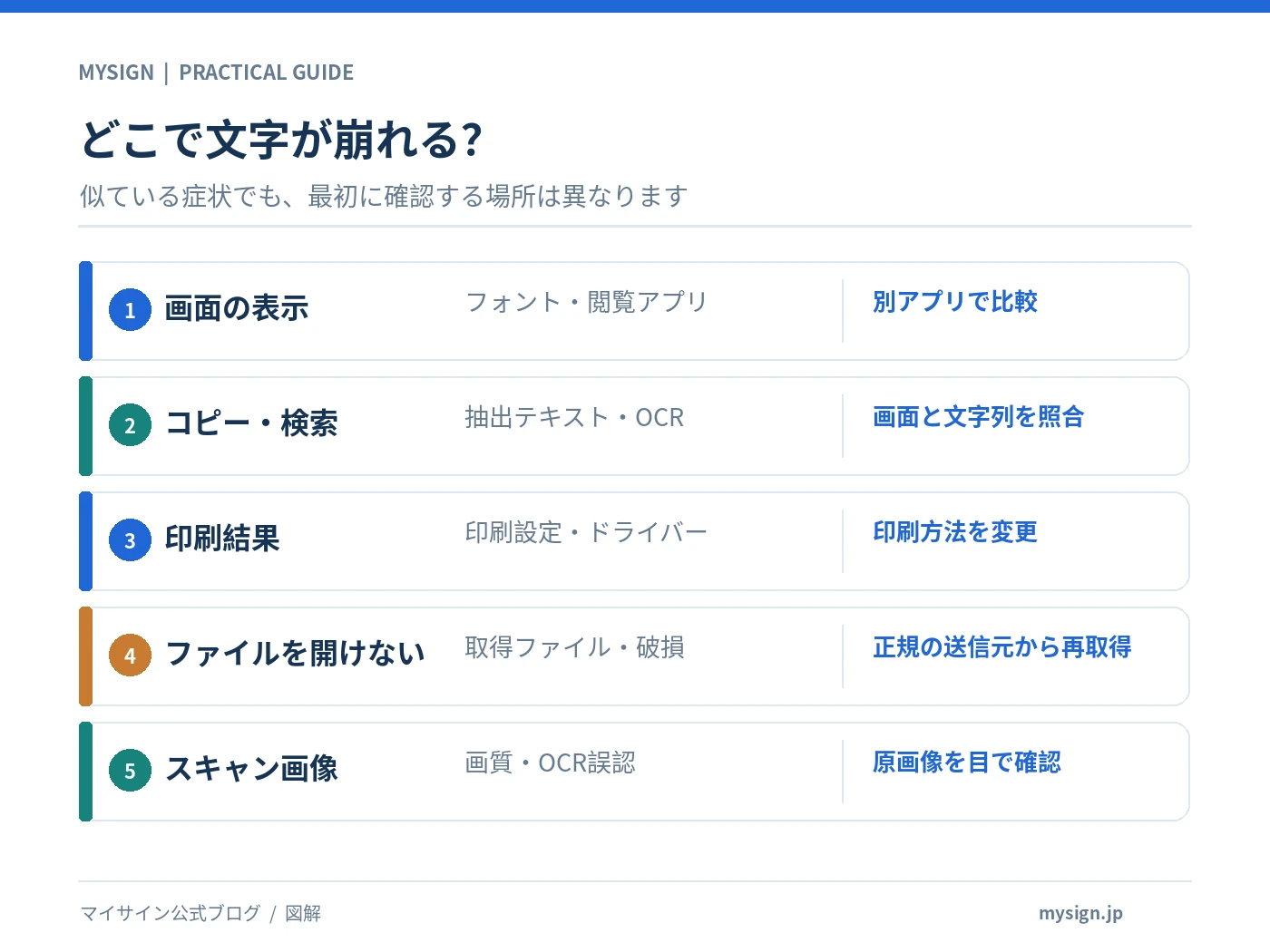
最初に「どの操作で起きるか」を確認すると、無関係な設定変更を減らせます。以下の表は故障を確定するものではなく、調べ始める場所を選ぶための目安です。
画面の文字が四角形・別の字になる
一部の文字が豆腐のような四角形になる、漢字だけ違う文字に見える、字形が重なる場合は、フォントの埋め込み状況、PDFを作った方法、表示アプリなどを確認します。フォント不足が候補になりますが、それだけが原因とは限りません。
同じファイルを別の閲覧アプリで開いて比較し、片方で正常なら環境依存の可能性が高まります。両方で乱れる場合は、作成元でのPDF書き出しや元ファイルの状態を確認する必要があります。
画面は読めるのにコピーすると意味不明になる
画面の字形は正常でも、選択した文字をメモ帳へ貼り付けると異なる文字になることがあります。PDF内部の文字と文字コードの対応情報、抽出処理、画像とテキストの関係などに原因がある場合があります。
この場合、コピーした文字列を契約内容の正しい転記として使わないでください。目視で読めても検索・自動解析・差分比較では誤認されることがあるため、必要に応じて作成元のデータで確認します。
画面は正常だが印刷だけ文字が崩れる
Adobeは、画面で正常に見えるPDFでも、印刷時にはフォントやプリンタードライバーなどによって文字が欠けたり化けたりする場合があると案内しています。まずPDFを画面で確認し、印刷物だけが問題かを確かめます。
一時的な対応としてAcrobatの「画像として印刷」があります。ただしこれは紙への出力経路を変える方法であり、PDFそのものを修復したり、契約の正本を作り直したりする手順ではありません。
開けない・ページが欠ける・エラーになる
ページ自体が開かない、途中で表示が止まる、エラーが出るときは、文字化けよりもファイル破損や取得途中の不具合を先に疑います。送信元にある同じファイルとサイズ・取得経路を照合し、再ダウンロードで変わるかを確かめます。
Adobeの案内でも、開けないPDFについてはダウンロードして別の閲覧環境で開く方法やアプリ更新が示されています。壊れたファイルを無理に書き換えるより、送付者に元データから再取得・再送してもらう方法を優先します。
文字が画像になっている・OCRが誤認している
紙をスキャンした契約書は、文字が画像として入っているだけのことがあります。検索できないからといって、PDFのテキストが文字化けしているとは限りません。一方、OCRで検索可能な文字を作ったPDFでは、見た目とコピー結果が一致しないこともあります。
このときは元の画像を人が読み取れるかが重要です。OCRの認識結果だけを根拠に「万円」「日付」「会社名」などを確定させず、原画像と照合します。
閲覧アプリが原因かどうかを確認する手順
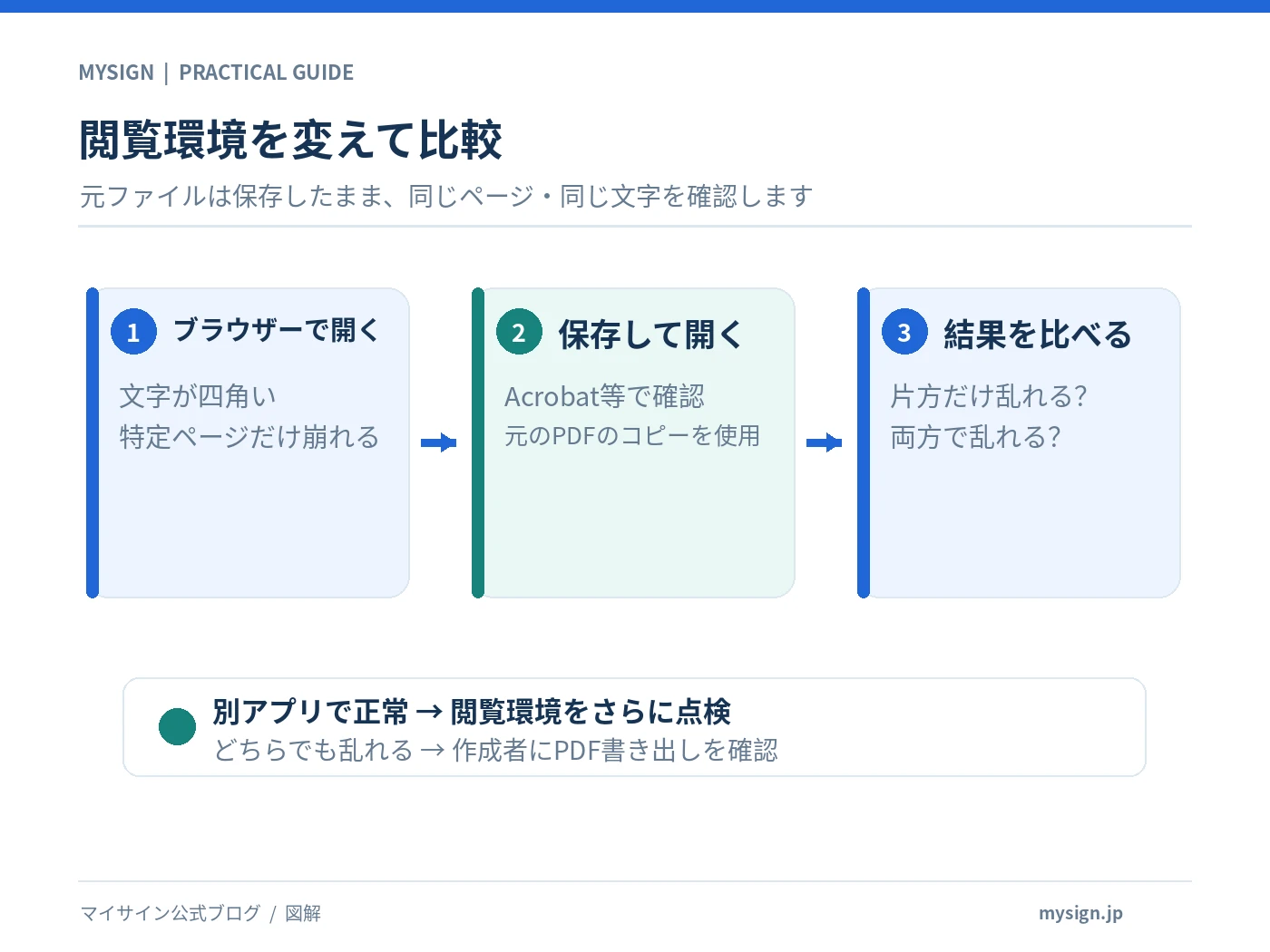
最初に試すのはアプリの入れ替えやフォントの追加ではなく、同じPDFを安全な別の方法で開いて比較することです。作業に使うのは元ファイルのコピーで構いません。
ブラウザー内の表示から一度ダウンロードする
ChromeやEdgeなどのブラウザー画面で文字が乱れる場合は、PDFを保存し、Adobe AcrobatまたはAcrobat ReaderなどのPDF閲覧アプリで開きます。Adobe公式の「PDFを開けない」案内にも、ブラウザー上の問題を切り分けるためのダウンロード手順があります。
ブラウザーでのみ問題が起きるのか、保存したファイルでも問題が続くのかを記録します。Web上で開く際に表示されているファイルと、実際に添付・締結されたファイルの同一性も確認してください。
別の端末・別のアプリで同じ箇所を見る
社内で認められた別のPDF閲覧アプリや端末があれば、同じページ・同じ文字を表示して比較します。どの環境でも壊れて見えるのか、一つの端末だけなのかは重要な判断材料です。
ただし別端末で読めたからといって、契約書の内容に誤りがないと証明できるわけではありません。フォントやページの描画が整ったことと、署名や内容の検証は別に確認します。
ソフトウェア更新は症状を記録した後に行う
PDF閲覧アプリのバージョンが古い場合、更新で問題が改善することがあります。社内の更新権限やセキュリティ方針に従って、公式の更新手順を確認してください。
検証の前後でアプリのバージョンを残しておくと、再発時に原因の切り分けがしやすくなります。署名済みの契約書を受け取った端末だからといって、不審な外部プログラムや非公式の修復ツールを入れる必要はありません。
フォントの埋め込み不足はどこで調べる?
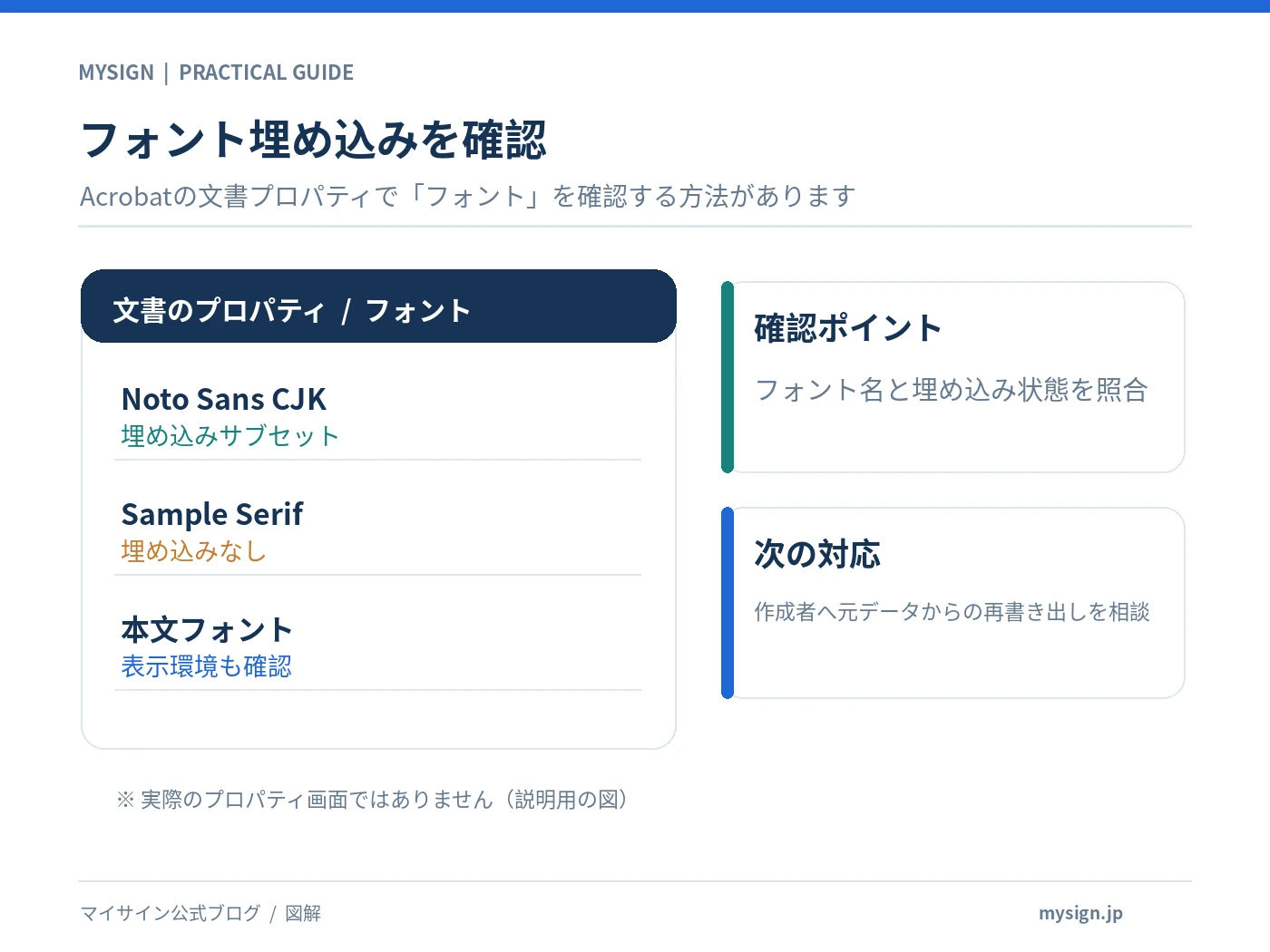
PDFは、作成時に使ったフォントをファイルへ埋め込むことができます。環境に同じフォントがない場合、表示や印刷で置き換えが起きることがあり、文字が読めなくなる原因の一つになります。
Acrobatの文書プロパティでフォントを確認する
Adobeの案内では、AcrobatでPDFを開き、ファイルのプロパティから「フォント」タブを見る方法が示されています。埋め込まれたフォントは、フォント名のそばに「埋め込みサブセット」などの表示が付きます。
すべての環境で表示名やメニュー位置が同一とは限りません。また、フォントの埋め込みが不足していることが確認できても、それだけで今回の文字化けの原因が確定するわけではありません。表示症状とあわせて判断します。
作成者にフォント設定を見直してもらう
元のWord・Excel・制作ソフトのファイルを持つ相手なら、フォントの埋め込みやPDF書き出し方法を確認してもらえます。Adobeは、フォントを埋め込むことで別環境での置き換えを防ぎやすくなると説明しています。
受信者が勝手に似たフォントへ置き換えてPDFを保存し直すより、元ファイルから適切に再書き出ししてもらった方が、意図しない字形や改行位置の変更に気付きやすくなります。再作成後は元の契約内容と照合します。
再作成しても署名済みファイルと同一にはならない
フォント設定を修正して新しくPDFを出力すれば、見た目が直ることがあります。しかし新しいPDFは元の署名済みデータとは別のファイルです。「読めるようになったので差し替えて同じ契約の原本にする」とは考えないようにします。
締結前の資料なら双方で改めて内容と版を確認し、締結後の資料なら当初の署名データを残し、必要に応じて訂正版の扱いや再締結の要否を検討します。
コピー・検索だけが文字化けするときは?
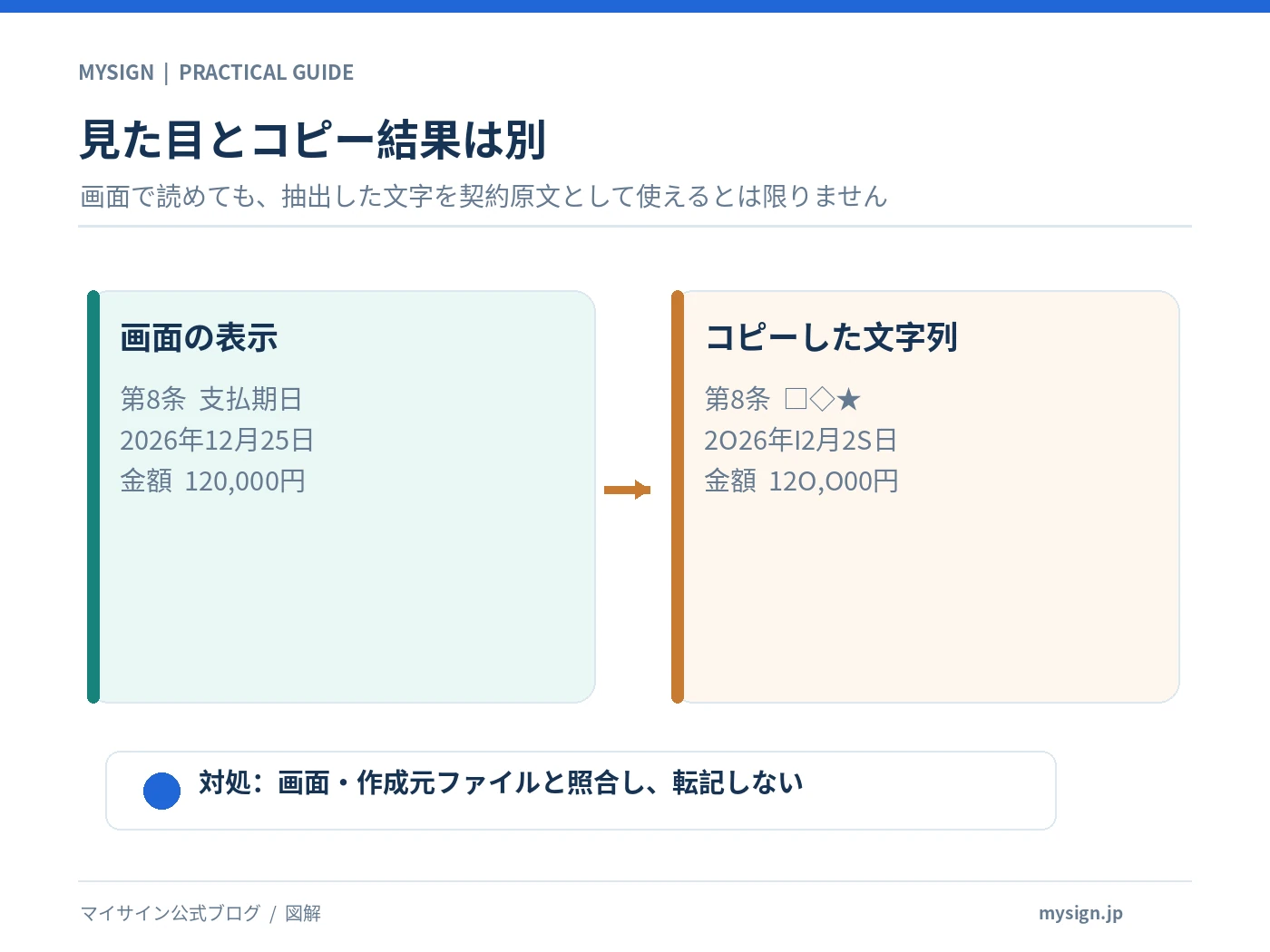
この症状は、目に見えるPDFが正常であることと、内部のテキストを正しく抽出できることが別だと示しています。自動チェックや検索を使う前に、表示と抽出の差を確認します。
短い一文をコピーして画面と照合する
契約番号、金額、期限などの機密情報を含まない範囲で、短い文字列をコピーしてテキストエディターへ貼り付けます。字形と貼り付け結果が一致するか見れば、「画面では読めるが抽出に問題がある」状態か判断しやすくなります。
コピー結果が乱れている場合、全文検索、AIによる契約書要約、機械的な差分抽出も誤った文字列を前提にする恐れがあります。重要条項の確認には元の見た目と作成元データを使い、抽出結果を無条件に信用しません。
OCRを使う前に画像PDFかどうか確認する
画像だけで構成されたスキャンPDFなら、文字を選択できない状態は自然です。AcrobatのOCR機能を使えば検索用の文字レイヤーを追加できますが、認識精度はスキャン品質や文字の形に左右されます。
OCR後のテキストが正しそうに見えても、文字の読み違いがない保証はありません。契約書で扱う数値・固有名詞・否定表現などは、原画像と人の目で照合してください。
電子契約のPDFをOCR版に置き換えない
検索しやすくするためのOCR処理は便利ですが、署名済みPDFを直接加工することは避けます。作業は原本のコピーに対して行い、そのコピーを正式な締結データと混同しないよう、ファイル名と保管場所を分けます。
電子署名に関する検証情報を備えたファイルでは、内容変更が署名の検証結果に影響することがあります。契約書の正本性や証拠に関わる対応では、元のデータを第一に保管します。
印刷時だけ文字化けするならどう対応する?
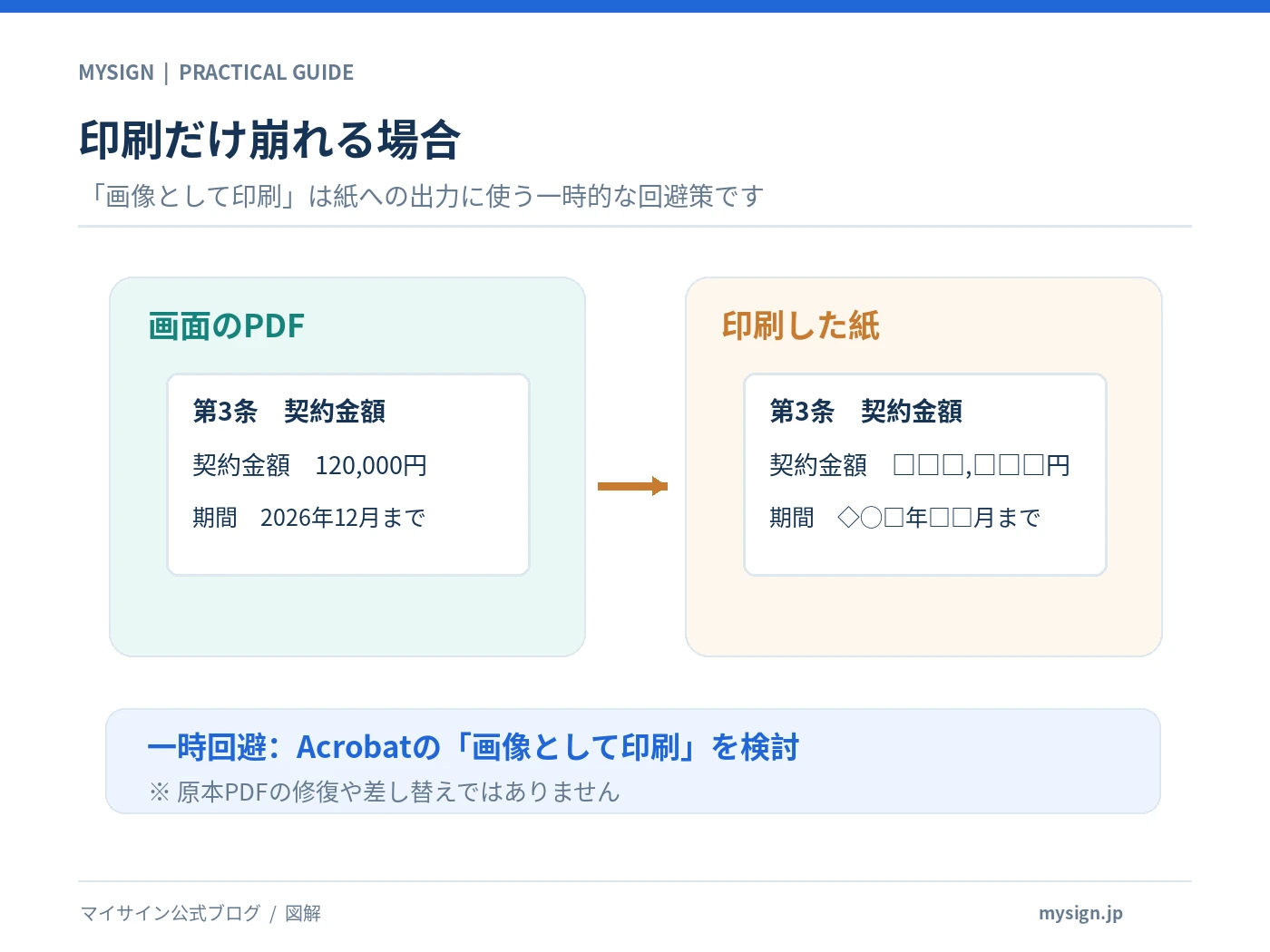
画面で正常に読めるのに印刷物だけ崩れるなら、印刷経路を切り分けます。紙が読めないことだけで元の契約PDFを改変してしまわないようにします。
画像として印刷は一時的な回避策
Adobeの公式案内では、Acrobatの印刷設定で「画像として印刷」を選ぶ方法が紹介されています。テキストの印刷処理を回避できる場合がありますが、縁が粗くなるなど画質が変わる可能性もあります。
印刷用に画像化したデータを電子契約書の原本と交換する対応ではありません。紙で読む必要がある場合の回避策と位置付け、画面上の署名済みPDFはそのまま保管します。
別のプリンターやドライバーで切り分ける
同じファイルが別のプリンターでは正常に出るなら、特定のプリンターやドライバーが原因である可能性があります。Adobeも、プリンタードライバーの更新や別の印刷方法を対処策として示しています。
事業用のプリンターでは勝手なドライバー変更を避け、情報システム担当者や保守担当へ確認します。印刷結果と画面の表示を同じページで比較し、文字・数値の相違を見つけやすくします。
印刷結果の文字で契約条件を確定させない
印刷物が欠けているのに、形の似た数字や漢字で補って読むのは危険です。金額、支払日、解除期間などの条件は、元データと照合できる状態で再確認します。
紙の控えを使う場合も、その控えがいつ、どのファイルから印刷されたかを残しておくと、後から元の電子データに戻って確かめられます。
ファイルが壊れている・開けない場合の初動
文字化けに見えても、実際にはダウンロード途中でファイルが欠けていたり、PDF以外のデータを受け取っていたりすることがあります。閲覧アプリの設定変更だけで済ませないようにします。
添付ファイルを再取得してサイズを比較する
メール添付を保存し直す、正規の提供元から再ダウンロードするなどして、同じファイルを取得します。容量が不自然に小さい、複数ページのはずが一ページしかない、末尾が開かないといった現象があれば、元の送信や取得の工程を確認します。
ファイル名や拡張子だけで正常性は証明できません。必要に応じて管理者がハッシュ値などで取得データの一致を確認できますが、まずは提供元のファイルと受信時の記録を照らすことが実務上の第一歩です。
修復サービスに機密契約書をむやみにアップロードしない
検索すると「無料でPDFを修復」とうたうサイトが見つかることがあります。しかし契約書には取引先情報、個人名、金額、秘密保持情報が含まれる場合があり、第三者サービスへのアップロードには情報管理上の問題が生じます。
自社の規程や取引先との秘密保持義務を確認せず、未確認の外部サービスへ契約書を送らないようにします。まず正規の送信元へ再取得を依頼し、必要なら社内の情報システム担当者と相談します。
復旧できないときは作成者から再発行してもらう
PDFそのものが開けない場合、受信者が手元だけで内容を復元できるとは限りません。Adobeも、破損したファイルを直接修復できない場合に、元のソースから再作成する対応を示しています。
締結前のファイルと締結済みのファイルでは、再発行の意味が異なります。前者なら再作成した案を確認できますが、後者では当初の署名済みデータの保管・検証と、見やすい写しの提供を区別して依頼してください。
署名済みの契約書で文字化けが起きたら?
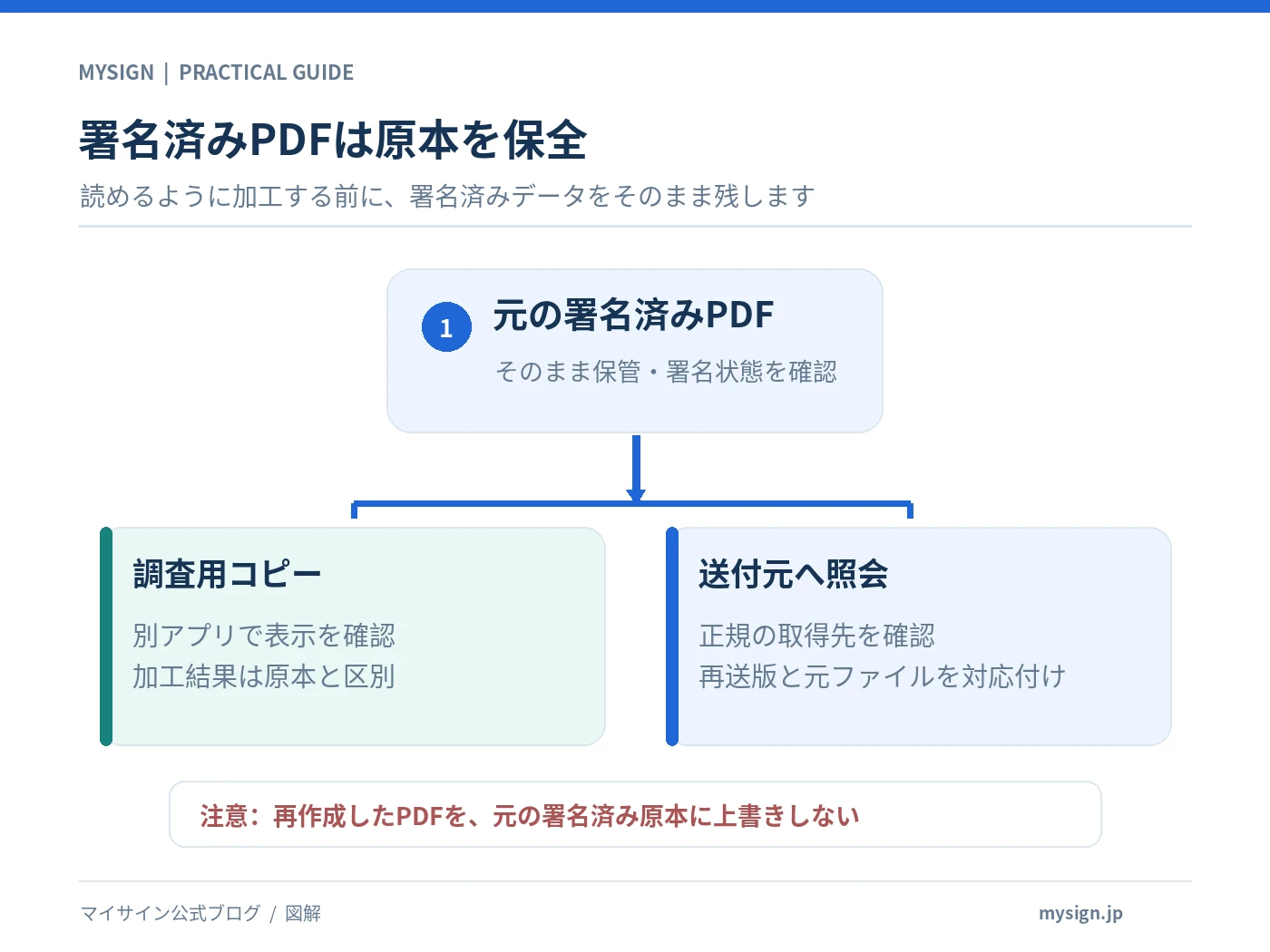
ここは通常のPDFと分けて考えます。電子署名や締結記録を伴うPDFは、読めるように加工することと、署名の検証結果を保つことが同じではありません。
締結済みPDFを加工して上書きしない
フォントが直りそうでも、PDFを編集し、OCRをかけ、ページを画像へ変換して元の署名済みファイルに上書きしないでください。署名後の編集やロックの制限について、Adobeは署名済みPDFの扱いを別途説明しています。
署名があるからすべての変更が同じように禁止されるとは限りませんが、変更の種類や署名設定により結果は異なります。原因が確定しない間は元の締結データを保持するのが安全です。
署名の検証状態と読める内容を両方確かめる
PDFの文字が見えるかどうかと、署名の検証結果は別の確認事項です。契約内容が正常に読めたとしても、署名や証明書の情報が正常かは別途確認します。逆に、署名の表示があることだけで文字化けした条件を読めたとはいえません。
マイサイン等の電子契約サービスを利用していた場合は、公式に取得できる締結済みファイルと提供側の記録を確認し、疑問があればサービスのサポートや契約相手に問い合わせます。
読める再発行版を元の署名済みデータと対応付ける
送付者から「見えるように作り直したPDF」を受け取ったら、版・発行日・作成理由・元の契約との関係を記録します。新しいファイルがそのまま元の署名済みデータと同一であると断定することは避けます。
内容を訂正する必要がある場合や再締結が必要か迷う場合には、双方の合意、契約の締結状況、適用法令などに基づく判断が必要です。単に文字化けを直したという理由だけで契約条件を変えたことにしないようにします。
取引先に再送を頼むときは何を伝える?
送付者へ「PDFが壊れています」とだけ連絡すると、相手が同じファイルを再送して終わってしまうことがあります。何が起きているかを具体的に伝え、元データの扱いまで含めて相談します。
件名と本文に症状の再現条件を入れる
件名は「【契約名】PDFの表示不具合について確認のお願い」など、対象を特定できる形にします。本文では「11月12日受信のPDFで、2ページ目の報酬金額付近が四角形で表示されます。保存後にAcrobatで開いても同じ症状です」と、事実を簡潔に記載します。
発生するページ、使用環境、添付の有無、希望する対応をまとめます。契約全体を添付し直す必要がない場合は、機密部分を伏せた画面の状況説明など、最低限の情報共有にとどめます。
どのPDFが正式な確認対象かも尋ねる
相手に再書き出しを依頼するときは、新しいPDFが修正案なのか、元の内容と同一の見やすい版なのか、締結済みファイルの写しなのかを確認します。ファイル名だけが違うのか、内容も変更されているのかを区別することが重要です。
法務担当者の確認が必要な場合は、元の版と再送版を両方保存し、見えるようになった箇所だけでなく条項全体を比較します。修正版が来たからという理由で以前の版を削除しません。
回答期限は業務上の必要性に合わせて相談する
決裁や締結の予定が迫っている場合は、希望する返信日を伝えます。ただし返答期限を記載したことだけで相手の承諾や契約の変更が成立するわけではありません。
確認が終わるまで進められない手続きと、先に進められる社内準備を切り分けておくと、再送待ちでも不要な作業停止を抑えられます。
修正版が届いたら契約内容をどう確認する?
読めるPDFが届いても、そこで調査を終えないことが大切です。表示の問題だけが解消したのか、文言自体が変更されたのかを確認してから最終版を決めます。
元の版・再送版・説明メールをひと組にする
元のファイル、再送されたファイル、再送理由を説明するメールを案件ごとに保存します。受領日と送信者、ファイル名、契約番号、対象のページを結び付け、誰がどの版を確認したかを残します。
「文字化け修正版」とだけ命名すると、内容が修正されたのか表示だけが直ったのか分かりません。別の列に「見た目の修正」「文言の変更」「未確認」を分けて記録すると、引継ぎ時に判断しやすくなります。
差分がないかを別の方法で確かめる
見た目が正しいPDF同士であっても、金額・契約期間・条項の追加・削除がないかを確認します。文字抽出自体が誤っているファイルでは、テキスト差分ツールの結果が不正確になることがあるため、重要な部分は目視で確認します。
WordやPDFの差分確認の方法はマイサインの契約書の差分を確認するには?で詳しく扱っています。本記事では、文字化けしていたデータの抽出結果を比較元として信用しすぎない点に注意します。
確認済みの版を署名・保管の対象として固定する
締結前なら読める最終候補を双方で確認し、必要に応じて社内承認後に締結手続きを進めます。すでに締結している場合は、原本を保全しつつ、新しく届いた版との関係を明示します。
マイサインで取り扱う場合も、通常契約の締結と社内の内容確認は別の工程です。サービスが文字化けの原因を自動判定する、修復する、法的効力を保証するといった機能の案内はしていません。
架空の取引で原因の切り分けを確認する
以下は実務の順番を示すための架空事例です。実在する利用者の相談記録やトラブル件数ではありません。
ケースA:ブラウザーでは崩れるがAcrobatでは読める
架空のA社は、B社から受信した契約書をブラウザーで開いたところ、3ページ目の一部が四角い記号になりました。保存してAcrobatで開くと表示が正常だったため、A社は使用したブラウザーと表示症状を記録し、契約内容をAcrobat上で確認します。
この結果から、ブラウザー側の表示環境が原因の一つだった可能性は高まります。ただし契約全体の内容と署名情報が正しいかは別の確認事項です。見えたから即座に契約完了とは扱いません。
ケースB:画面は読めるのにコピー結果だけが化ける
架空のC社は、PDF上では「支払期限」が読めるのに、文字をコピーすると全く違う記号になりました。C社はコピー内容を正式な記録へ転載せず、作成元ファイルの提供可否を取引先に問い合わせました。
自動検索やAI要約へ渡す前に、コピーした数値が正しいかを検査する運用も必要です。可視部分と抽出部分の不一致は、重要な契約情報を誤って扱う危険につながります。
ケースC:署名済みのPDFだけが読めない
架空のD社では、締結済みのPDFを開くと一部文字が乱れました。担当者は署名済みデータを上書きせず保管し、電子契約サービスからの再取得と送付者側の表示状況を確認しました。
読める資料が届いた場合も元の署名済みPDFを削除せず、関連資料として保管します。必要な契約上の手続きは当事者と相談し、検証が済む前に新しいファイルを元の原本と決めつけないようにします。
PDF文字化けを減らすための作成・受領ルール
受け取った後の対処に加えて、PDFを書き出す側と受け取る側の確認項目を決めておくと、同じ問題を繰り返しにくくなります。
作成側:PDFの書き出し後に実際の表示を確認する
元のWordや制作ソフトで文字が正しく見えても、PDFとして書き出した時点で表示が変わることがあります。作成後は別の閲覧アプリで開き、契約金額、相手方名、重要な日付、表組みなどを確認します。
フォントの埋め込みが可能な場合は設定を点検し、作成時のエラーや警告を放置しません。フォントのライセンス上、埋め込みに制限がある場合があることも考慮します。
受領側:目視だけでなくコピーと印刷も必要に応じ確認
受領時には全ページの表示とページ数を確認し、必要なら短いテキストのコピー、実際の印刷環境での試し刷りを行います。ただしすべての契約書を必ず印刷するという意味ではありません。
後日の検索や差分比較を予定しているなら、抽出した文字列と画面表示が一致するかも確認します。特に紙をスキャンしたPDFは、OCRレイヤーの内容と画像を分けて扱います。
外部送付と保存では秘密情報の範囲を確認する
文字化けの原因調査のためでも、契約書を承認されていないクラウドサービスへアップロードしないようにします。社内の権限、相手との秘密保持、資料の扱いを確認したうえで共有先を決めます。
再発防止の記録には、問題が起きた環境、原因候補、実際に効果のあった対応、最終的に確認した版を残しておくと、同じ問い合わせがあったときに役立ちます。
よくある質問
PDF文字化けの原因や復旧方法について、間違えやすい点を整理します。
-
文字化けしたPDFは、契約として無効になりますか?
- 文字化けという表示症状だけで契約の効力を一律には判断できません。何に合意したか、締結状況や署名の記録、対象の文書などを確認する必要があります。重要な文言が読めない場合は、関係資料を保全し専門家へ相談してください。
-
Acrobatで「フォントが埋め込まれていない」と出たら原因確定ですか?
- いいえ。フォント置換は原因候補の一つですが、PDFの作成方法、表示環境、テキスト情報、プリンタードライバーなど別の要因も考えられます。どの操作で乱れるかを併せて確認してください。
-
画面は正常でもコピーすると文字化けするのはなぜですか?
- 表示に使う字形と、文字を抽出する仕組みが一致していない場合などに起こり得ます。コピー結果を原文として扱わず、必要なら元ファイルや信頼できる別の方法で確認してください。
-
PDFを画像にすれば文字化けは直りますか?
- 画像化によって画面や印刷上の見え方が変わる場合はありますが、元のPDFデータを修復したことにはなりません。文字検索ができなくなったり、署名の検証に影響したりする可能性もあるため、契約の原本を置き換えることは避けます。
-
署名済みの契約書を修正して再送してもらえばよいですか?
- 署名済みPDFを後から加工したファイルは、元の締結データと同一とは限りません。元の署名済みデータを保管し、正規の取得元・契約相手へ確認してください。内容の訂正や再締結の要否は個別の状況に応じて検討します。
まとめ:まず「見える・コピーできる・印刷できる」を分ける
PDFの文字化けに遭遇したら、最初の一手は元の契約書を別名で書き換えることではありません。原本を保管し、画面・コピー・印刷・ファイルの開閉・スキャンのどこで症状が出るかを確かめます。
正しい内容を確認できるまで契約手続きを進めない
フォントの埋め込み、閲覧アプリの変更、作成元からの再書き出しなど、症状に合った対応を選びます。対応によって見えるようになったとしても、金額や重要条項が正しいか、確認した版はどれかを最後に照合してください。
署名済みPDFなら、元データと署名情報を守ることが優先です。社内の担当者と取引先が同じ版を確認できる状態にし、必要なときに手続き上の判断を進めます。
参照した公式資料
本文の技術的な説明はAdobeの公式サポート資料を参照しています。確認日は2026年11月12日です。アプリの画面表示や操作方法は更新によって変わる場合があります。
Adobe公式ヘルプの関連項目
画面は正常だが印刷時に文字化けする場合、PDFでのフォント埋め込み、PDFを開けない場合、スキャンした文書のOCR、署名済みPDFの権限と制限。
この記事は一般的な技術的切り分けと契約実務上の注意をまとめたものであり、個々の契約の効力、電子署名の有効性、データの真正性を判定するものではありません。
法的に安心・送信コスト0円・契約相手はログイン不要
最短1分で契約スタート